Инструкция Настройки Jce Editor Joomla 1 5
- Инструкция Настройки Jce Editor Joomla 1 5 Download
- Инструкция Настройки Jce Editor Joomla 1 1.5
- Инструкция Настройки Jce Editor Joomla 1 5 2
Сделала все по инструкции. Редактор работает, но, так сказать на 90% - все изменения по форматированию вносятся, но, внешне в админке я могу это увидеть либо только через режим 'редактор исходного кода', либо только в IE. P.s: теперь выяснила, что форматирование не отображается, только когда выбрано: Общие настройки редактора - Форматирование и отображение- Стиль редактора - 'css шаблона' если выбрать не 'css шаблона', а любой из двух других - 'пользовательский CSS' или 'по умолчанию', то форматирование в админке вижу! Собственно вопрос: что тогда нужно добавить в 'css шаблона' и где это? Либо, что нужно внести в свой шаблон в CSS, если выбрать 'пользовательский CSS' (как и указано в тултипсах, прописываю в этом случае свой путь к CSS в строке 'Пользовательский CSS': templates/$template/css/template.css)?
Ребята, критичная ситуация, прошу помочь! Обновился до 3.4.1. Перестали работать вообще любые редакторы, кроме стандартного TinyMCE и редактора кода. Случилось это на двух сайтах по очереди. Перечитал на форумах всё, что можно было перечитать.
Jooma 1.5 Joomla 1.6 Joomla 1.7 Joomla 2.5 Описание: JCE Editor v2. Нужно его настроить.
Все грешат на вирусы - вирусов (как мне кажется) нет, проверял на самых популярных сайтах и искал посторонний код в файлах. При открытии материала для редактирования в админке, поле редактора содержит только код, панели редактора нет. Консоль гуглхрома (F12) пишет следующее: Сам редактор выглядит так: Как видите, редактор выбран корректно.
Здравствуйте дорогие друзья и любители Joomla. Сегодня хотел бы поделится подробной и иллюстрированной информацией для новичков в работе Joomla, а именно пост Установка joomla 1.5 на хостинг или как установить Joomla.
Кратко опишу о чем пойдет речь:. подготовка к установке joomla 1.5 на хостинг (где скачать Joomla, подготовка БД);. сама установка joomla 1.5 на хостинг (пошаговая инструкция);. установка joomla 1.5 на хостинг завершена.
Что дальше делать? (как зайти в админку, начальные настройки Joomla). Установка joomla 1.5 на хостинг или как установить Joomla Подготовка к установке joomla 1.5 на хостинг (где скачать Joomla, подготовка БД) Установка установкой, но первым делом нужно иметь, что устанавливать. Я веду к тому, что нужно скачать Joomla последней версии, так как именно в последней версии исправлены все замеченные баги и вам не придется в ближайшее время обновлять Joomla. Где скачать Joomla вы можете узнать из предыдущего поста.
Лично я всегда пользуюсь первым сайтом, который указан в посту, а именно Также, если вы хотите установить вместе с Joomla еще и расширения к ней, тогда вы можете воспользоваться сайтом где всего за 1 доллар вы можете собрать себе индивидуальную сборку Joomla. После того как Joomla скачана, нужно подготовить базу данных для Joomla. Так как все наполнения сайта размещается в базу данных, к ее созданию и подальшей эксплуатации нужно подходить бережно.
У каждого хостера разные панели администрирования, но в большинстве случаев для управления базами данных хостеры используют phpMyAdmin. Приведу пример создания базы данных в панели phpMyAdmin. Как установить Joomla: создание базы данных Так как Joomla 1.5 использует кодировку UTF-8 и не дергать судьбу за гениталии, кодировку БД также выставляем utf-8, в моем примере это utf8unicodeci. Потом нужно назвать БД, в примере я назвал ее Joomla. Выставлять сравнение не нужно, так как БД у нас будет создаваться с нуля. И после всего этого жмем «Создать». Если же у вас дешевый хостинг, то скорей всего доступ к phpMyAdmin у вас будет на уровне редактирования, то есть создавать БД вы будете в отдельном окне панели администрирования, где вы просто укажете имя БД, пользователя БД и пароль к ней.
Незабываем записать эти значения, так как они пригодятся нам при установке Joomla. Установка joomla 1.5 на хостинг или как установить Joomla (пошаговая инструкция) Для начала нам нужно загрузить скачанный нами сборку Joomla на хостинг.
В наше время хостеры предоставляют панели по типу Cpanel или ISPmanager, что упрощает задачу закачки и разархивирования архива с Joomla. И так, поехали:. Закачать архив с Joomla на хостинг;.
Разархивировать архив на хостинг;. После разархивирования можно убрать закачанный архив. После того как архив разархивирован, мы можем приступать к установке через браузер. Набираем адрес сайта, к которому подключен хостинг и поехали: 1. Выбираем язык для установки. Это не язык будущего сайта, а всего лишь язык установки.
Установка joomla 1.5 на хостинг: Конфигурация базы данных В поле «Тип базы данных » оставляем значение mysql. В поле « Название хоста » указываем localhost.
(Примечание: бывает что сервер баз данных находится отдельно от веб-сервера, тогда имя сервера баз данных нужно смотреть в панели управления хостингом или уточнять у поддержки.) Дальше открываем запись где мы сохранили настройки БД. В поле «Имя пользователя» указываем имя пользователя базы данных.
В поле «Пароль» указываем пароль к БД. В поле «Имя базы данных» указываем имя БД, что мы создавали. Во вкладке «Расширенные установки», вы можете указать префикс базы данных и нужно ли сохранять предыдущею версию БД установки. Если вы устанавливаете на этом хостинге впервые, тогда можете эту вкладку не трогать. Если вы все правильно указали тогда при нажатии кнопки «Далее» вы перейдете к следующему шагу, если же вы ввели не корректною информацию, вам выбьет ошибку c указанием проблемы.
Конфигурация FTP. Настройка FTP доступа к сайту.
Установка joomla 1.5 на хостинг: Главная конфигурация Уже почти все закончилось, осталось совсем чуть-чуть. На это шагу установки Joomla, нужно указать Название сайта, E-mail админа сайта, Пароль администратора, Подтверждение пароля. Также вы можете установить Демо-данные для сайта.
Если вы ставите первые разы, то тогда для вас будет полезно установить демо-данные. Пункт «Загрузить скрипт миграции» предназначен для перехода сайта c Joomla 1.0.x на Joomla 1.5.х. Как это сделать я писал в посту. После того как вы все указали и установили демо-данные,жмем «Далее».
Поздравляем, вы установили Joomla! Установка joomla 1.5 на хостинг: Завершение Ну вот и все. Установка joomla 1.5 на хостинг почти закончена, осталось удалить папку INSTALLATION с хостинга. Теперь вы можете выбрать пойти зайти в админку для дальнейшей настройки или посмотреть на сайт в живую.
Установка joomla 1.5 на хостинг завершена. Что дальше делать?
(как зайти в админку, начальные настройки Joomla) Что б зайти в админку сайта, вам нужно набрать в браузере следующие строки: и вы уведите следующее окно. Установка joomla 1.5 на хостинг завершена. Вход в административный раздел В поле Логин указываем «admin», в поле Пароль указываем тот пароль, который указали на шаге 6. После того как вы все указали правильно вы попадете в админку или административную панель сайта. Для настройки сайта идем на страничку «Общие настройки» (кнопка снизу, самая правая) или сверху меню «Сайт —Общие настройки «.
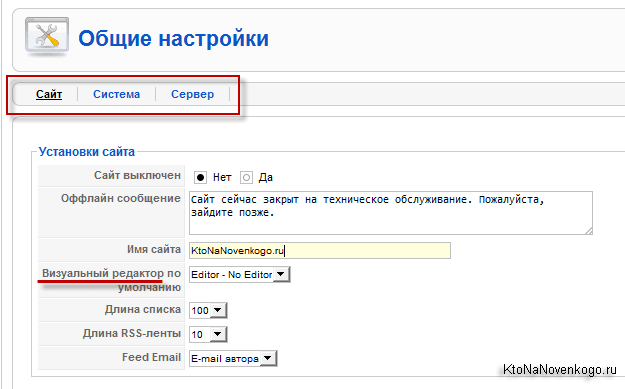
На этой страничке есть 3 вкладки: «Сайт», «Система», «Сервер». Разберем все по порядку. Настройка Joomla. Вкладка «Сайт».
Настройка Joomla. Вкладка Сайт. Сайт выключен.
Mar 17, 2012 - Двигатель рядный четырехцилиндровый, оборудован комплексной микропроцессорной системой управления впрыском топлива и зажиганием (КМСУД). Вид двигателя мод. 4062 с левой стороны: 1 – сливная пробка; 2 – масляный картер; 3 – выпускной коллектор; 4 – кронштейн опоры. На автомобилях Волга ГАЗ 31105 устанавливается двигатель ЗМЗ 406 бензиновый, четырехтактный, четырехцилиндровый, рядный, с системой распределенного впрыска топлива, четырьмя клапанами на цилиндр и двумя распределительными валами в головке блока цилиндров. Порядок работы. УАЗ, описание двигателей семейства ЗМЗ-409. Двигатель ЗМЗ-409 создан на базе 406-го мотора, а точнее, на базе его преемника ЗМЗ-405. Электромагнитные реле питания и реле бензонасоса 111.3747, предназначенные для включения/отключения исполнительных устройств от бортовой сети. Устройство двигателя змз 4021.
Если стоит «Да», тогда вместо сайта выводится лого Joomla и сообщение которое указывается ниже. Оффлайн сообщение. Именно здесь можно набрать, то сообщение которое будет показываться когда сайт выключен. Вписываем имя вашего сайта. Визуальный редактор по умолчанию. Выбираем визуальный редактор для материалов Joomla. Советую сразу поменять его на FCKeditor.
О нем вы можете почитать в посту. Длина списка. Указываем длину любого списка, будь-то список пользователей, материалов или чего-то еще.
Длина RSS-ленты. Указываем кол-во материалов которые должны входить в rss-ленту. Как создать rss-ленту для компонента вы можете прочитать в посту. Значение тэга для всего сайта. Вписываем описание вашего сайта. Оптимальная длинна это 20 слов. Ключевые слова тэга для всего сайта.
Вписываем ключевые слова для вашего слова. Использовать заголовок материала в тэге.
Будет ли отображаться заголовок материала в тэге. Использовать имя автора материала в тэге. Будет ли отображаться имя автора материала в тэге.
Инструкция Настройки Jce Editor Joomla 1 5 Download
Включить SEO. Включить ли механизм SEF ссылок.
Добавить суффикс к URL. Если выбрано Да, то к урл сайта будет добавляться суффикс, зависящий от типа документа. Использовать modrewrite. Используется для сервера Apache. Настройка Joomla.
Инструкция Настройки Jce Editor Joomla 1 1.5
Вкладка «Система» Опишу только пункты которые смогут вам понадобятся. Упущу описания пункта Установки Медиа менеджера. Настройка Joomla. Вкладка Система. Разрешить регистрацию пользователей. Можно ли пользователям регистрироваться.
Права нового пользователя. Выставляем права доступа для нового пользователя. Активация нового пользователя. Нужно ли активировать пользователя с помощью письма на e-mail. Включить кеширование. Нужно ли использовать кеширование для сайта.
Инструкция Настройки Jce Editor Joomla 1 5 2
Время кеширования. Если вы включили кеширование, тогда здесь указываем время хранения кеша.
Настройка Joomla. Вкладка «Сервер» Эта вкладка самая важная по этому если не особо не разбираетесь в Joomla, тогда вам советую ничего там не менять, иначе можно положить сайт и вам придется переустанавливать сайт заново.
Я кратко опишу что в ней находится и для чего это нужно. Установки сервера. Указываем Путь к временной папке, GZIP-сжатие страниц, Сообщения об ошибках, Включить SSL. Установки локали. Указываем временную зону для сайта.
Установки FTP. Настройка встроенного ftp клиента для Joomla. Установки базы данных. Все настройки для подключения к БД.
Установки почты. Указываются настройки почты для сайта. После любых изменений, не забываем нажимать кнопку «Сохранить» или «Применить» иначе настройки не сохранятся и вам придется настраивать Joomla заново. На настройках Joomla я заканчиваю пост Установка joomla 1.5 на хостинг или как установить Joomla.
Надеюсь данный пост помог вам разобраться в установке и начальной настройке Joomla и я не зря его писал 2 часа. Если у вас есть вопросы или какие-то замечания буду рад помочь и ответить в комментариях. Желаю вам создавать только отличные сайты. Не пропусти ничего полезного,подпишись.